Lav en skærmvejledning, som læseren kan følge undervejs
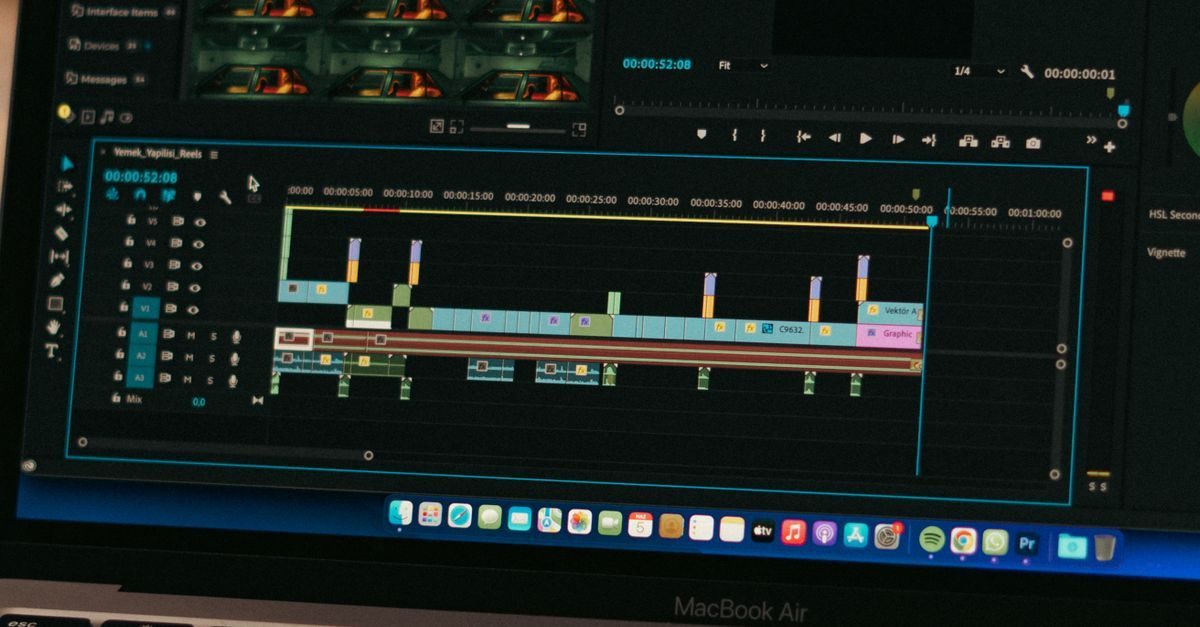

Vælg en tydelig start og slutning · brug et eksempel uden private oplysninger
»Sådan bruger du kalenderen« kan dække mange opgaver. »Flyt et møde til en anden dag« giver en bestemt begyndelse og et synligt slutresultat. Beskriv, hvilken side læseren skal stå på, og om opgaven kræver en bestemt rolle eller adgang. En præcis starttilstand kan være en sætning så enkel som »Åbn den kalender, du selv ejer, og find det møde, du har oprettet.« Den lille tilføjelse om ejerskab kan være afgørende. En deltager, som kun har modtaget invitationen, kan have færre muligheder end arrangøren. Prøv opgaven med den kontotype, vejledningen henvender sig til, og notér den nødvendige forskel allerede i indledningen. Et skærmbillede fra en administratorkonto kan ellers vise knapper, som læseren ikke kan få frem. Beskriv også den tilsigtede sluttilstand, før du begynder at tage billeder. Skal mødet blot stå på en anden dag hos arrangøren, eller skal de øvrige deltagere også modtage en ændring? Svaret bestemmer, om det sidste trin er at flytte aftalen, gemme den eller bekræfte en besked til andre. En god afgrænsning gør det muligt at udelade irrelevante sidespor. Hvis en læser samtidig skal lære at oprette en ny kalender eller ændre alle sine notifikationer, er det sandsynligvis flere opgaver med hver deres forudsætninger. Giv denne vejledning et klart slutpunkt, så læseren ved, hvornår arbejdet er gjort.
Læs også artiklen Vis ændrede åbningstider uden at gøre de faste tider uklare
Opret en prøveaftale med et neutralt navn. Se også på faner, notifikationer og andre områder omkring selve vinduet. Beskær billedet til det relevante område, men lad nok af brugerfladen stå tilbage til, at læseren kan genkende stedet. Skriv en enkel prøvesituation og brug den konsekvent i både tekst og billede. Hvis aktiviteten i trin et hedder »Prøvemøde om programmet«, bør den ikke pludselig hedde »Bestyrelsesmøde« i trin fire. Skiftende navne får læseren til at lede efter en forskel, som kun skyldes, at billederne blev taget på forskellige tidspunkter. Vælg datoer og deltagernavne, som tydeligt tilhører øvelsen, og brug et miljø, hvor du kan fortryde eller nulstille dit forsøg. Se også efter oplysninger i de områder, som ofte overses ved første gennemgang. En liste over senest åbnede dokumenter, en brugermenu eller en forhåndsvisning af en mail kan være synlig i kanten af billedet. Brug helst et rent prøvevindue fra begyndelsen. Hvis billedet efterfølgende beskæres, så åbn den færdige eksport og se nøjagtigt, hvad modtageren får. En beskæring i arbejdsprogrammet er kun nyttig, hvis det faktisk er den beskårne version, der udgives. Til slut kan du sammenligne størrelsen på tekst og knapper med den plads, billedet får i artiklen. Små detaljer skal kunne aflæses uden at gøre hele siden vanskelig at overskue.
Giv hvert billede én opgave · test med teksten ved siden af
Vis det tidspunkt, hvor læseren skal træffe et valg, eksempelvis mellem at ændre en enkelt aftale og hele rækken. Markér den relevante kontrol diskret. Skriv dens navn i teksten, så vejledningen også kan bruges af en læser, som ser et lidt anderledes vindue. Læg en plan for optagelserne ud fra de steder, hvor brugerens skærm ændrer karakter. En lang liste med små klik kan ofte samles i tekst, hvis alle valgene er synlige i samme vindue. Et vigtigt nyt valg fortjener derimod sit eget billede. Når en kalender spørger, om ændringen gælder én forekomst eller en hel serie, har svaret forskellige følger. Vis det konkrete valg og beskriv på almindeligt dansk, hvilken af mulighederne der løser opgaven i eksemplet. Undgå at sætte så mange pile og numre på et billede, at de skjuler de betegnelser, læseren skal genkende. Prøv først med en enkel markering omkring den relevante kontrol og én linje tekst nedenunder. Hvis det stadig er svært at orientere sig, kan du vise et lille oversigtsbillede efterfulgt af et mere læsbart udsnit. Sørg for, at teksten nævner kontrolnavnet, så man ikke skal forstå en farvekode for at komme videre. Sammenlign også ordvalget med den sprogudgave, læserne bruger. En dansk instruktion kan godt vise et engelsk program, hvis teksten gør de faktiske knapnavne genkendelige.
Læs også artiklen Byg en arrangementsside, der besvarer gæstens praktiske spørgsmål
Efter et trin kan der komme en dialogboks, en kvittering eller en ny placering i kalenderen. Beskriv det synlige resultat. Hvis læseren ser noget andet, kan vedkommende dermed opdage afvigelsen tidligt og vende tilbage til det seneste trin, som faktisk lykkedes. Skriv en kort kontrol efter de trin, hvor en fejl vil føre læseren videre ad en anden vej. Efter valg af ny dato kan kontrollen være, at den rigtige dag nu er fremhævet. Efter gemning kan den være, at aftalen fremgår på det nye tidspunkt med samme deltagere. Brug kun kontroller, som kan ses fra den konto, læseren har. Hvis man ikke selv kan se, om en anden deltager har modtaget sin mail, skal vejledningen heller ikke beskrive mailens modtagelse som et umiddelbart synligt resultat. Lav også en vej tilbage fra den mest sandsynlige afvigelse. Hvis en læser er havnet i ugevisningen i stedet for dagsvisningen, kan en kort sætning om at åbne mødet fra oversigten være tilstrækkelig. Hvis der derimod mangler rettigheder, nytter det sjældent at gentage de samme klik. Forklar, hvem der kan udføre handlingen, og hvilken oplysning læseren bør give ved henvendelsen. Den slags hjælp hører hjemme ved det trin, hvor afvigelsen opstår. En lang fejlsøgningsliste nederst er let at overse af en person, der stadig har kalenderen og vejledningen åbne side om side.
Læs også artiklen Skriv en billedtekst til før- og efterbilleder
Lad en person følge vejledningen fra en anden konto med de tilsigtede rettigheder. Observer især de steder, hvor personen må zoome eller bladre tilbage. Notér programmets sprog og dato for testen internt. Når brugerfladen senere ændres, bliver det lettere at finde de billeder, der kræver en ny optagelse. Lad testpersonen begynde præcis dér, hvor indledningen siger, og bed vedkommende læse i eget tempo. Undlad at pege på første kontrol, selv om tøven føles lang. Skriv i stedet tidspunktet i forløbet og det ord, personen ledte efter. Hvis programmet bruger »Rediger begivenhed«, mens din instruktion siger »Ændr aftale«, kan læseren tro, at der findes en særskilt funktion. Et skift til den faktiske betegnelse kan løse problemet uden behov for flere billeder. Gennemfør derefter en ny prøve i det format, læserne oftest bruger. På en telefon kan brugeren skifte mellem to vinduer i stedet for at se dem ved siden af hinanden. Hvert trin skal derfor indeholde nok information til at kunne udføres efter et kort blik. På en computer kan et langt skærmbillede omvendt skubbe næste linje så langt ned, at læseren mister sammenhængen. Justér billedstørrelse og fordeling efter disse observationer. Gem til sidst en liste over de skærmbilleder, der knytter sig til hvert trin. Ved en senere ændring kan redaktionen så opdatere både tekst og billede og gentage netop den prøve, som bekræfter at vejledningen virker.